| |
| | 인정주문등록이란? |
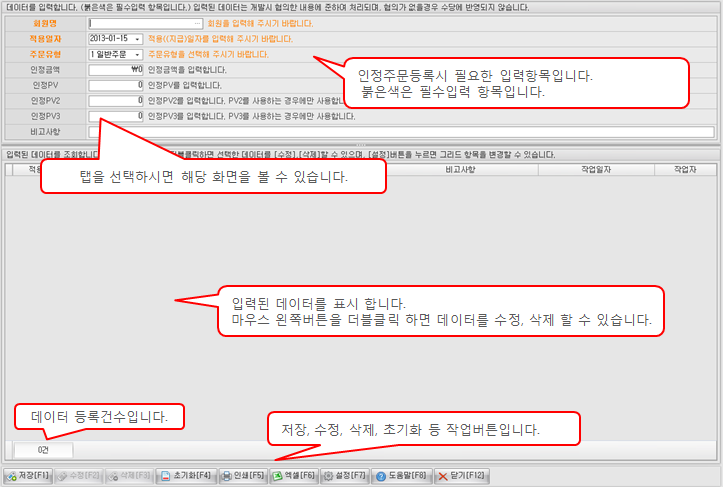
| 인정주문등록이란 정상적으로 입력하는 주문이 아닌 임의로 주문데이터를 등록하는 메뉴입니다. 인정주문등록은 주로 마케팅플랜이 변경되면서 기존 실적을 인정해야 한다거나 유지를 하지 못해 수당이 발생하지 않을 경우, 주문과 별도로 유지실적을 넣어 수당이 발생되도록 하는 용도로 사용합니다. 인정주문등록에서 등록된 주문데이터는 수당이 발생하지 않습니다. |
| |
▲Top |
 |
|
참고사항 |
|
|
|
|
 |
|
인정주문등록의 화면번호는 8540 입니다. 화면번호는 기능변경요청 및 확인, 에러보고 등에 사용하는 번호입니다. |
|
위촉직급은 회원관리의 회원등록시 직급을 변경하면 회원가입일자로 자동으로 등록됩니다. |
|
위촉직급은 회원관리의 직급승급/강등처리에서 변경등록을 하면 변경일자로 자동으로 등록됩니다. |
|
|
|
| |
▲Top |
| | 저장, 수정, 삭제하기 |
 |
 |
입력항목을 모두 입력한 후 저장버튼을 클릭하면 데이터를 저장할 수 있습니다. 붉은색 항목은 필수입력 항목으로 반드시 입력해야 합니다.
|
 |
|
그리드에서 수정할 데이터를 마우스로 더블 클릭하면 수정모드가 활성화되면서 데이터를 수정할 수 있습니다. 저장과 마찬가지로 붉은색 항목은 반드시 입력해야 하며, 입력 완료 후 수정버튼을 클릭하면, 수정된 데이터가 저장됩니다.
|
 |
|
입력항목에 입력한 항목을 모두 지우고, 저장모드로 변경합니다. 수정 및 삭제버튼이 활성화되어 있을 경우 초기화 버튼을 클릭하면 저장모드로 변경되어, 데이터를 새롭게 추가할 수 있습니다.
|
 |
|
그리드의 내용을 엑셀로 저장합니다. 엑셀은 최대 65,535건까지 저장할 수 있습니다.
따라서, 해당 건을 초과하는 데이터를 엑셀로 저장할 경우에는 재검색 및 그리드 필터링을 통해 데이터를 나누어서 조회한 후 저장하십시오.
엑셀저장에 대한 보다 자세한 내용은 매뉴얼의 [시작하기 전에 > 엑셀] 부분을 참고하십시오.
|
|
| |
▲Top |
| | 인쇄 및 엑셀로 저장하기 |
 |
|
그리드의 내용을 프린터로 인쇄합니다. 인쇄버튼을 클릭하면 미리보기 화면이 표시되고,
미리보기 화면에서 용지방향, 사이즈, 넓이, 머리말, 꼬리말 등을 변경할 수 있습니다.
인쇄에 대한 보다 자세한 내용은 매뉴얼의 [시작하기 전에 > 인쇄] 부분을 참고하십시오.
|
 |
|
그리드의 내용을 엑셀로 저장합니다. 엑셀은 최대 65,535건까지 저장할 수 있습니다.
따라서, 해당 건을 초과하는 데이터를 엑셀로 저장할 경우에는 재검색 및 그리드 필터링을 통해 데이터를 나누어서 조회한 후 저장하십시오.
엑셀저장에 대한 보다 자세한 내용은 매뉴얼의 [시작하기 전에 > 엑셀] 부분을 참고하십시오.
|
|
| |
▲Top |
| | 그리드 표시항목 설정하기 |
 |
|
와우넷의 핵심 인터페이스의 하나로 타이틀 정렬, 필터링, 그룹핑 및 그리드에 표시되는 항목을 사용자가 자유롭게 변경할 수 있습니다.
보다 자세한 내용은 매뉴얼의 [시작하기 전에 > 그리드설정]을 참고하십시오.
|
|
| |
▲Top |
 |
팁 Tip |
|
 |
|
위의 그리드 설정기능을 활용해 검색조건이 없더라도 타이틀 필터링 및 타이틀정렬, 검색조건 사용자지정을 통해 원하는 조건을 직접 만들거나 필터링 할 수 있으며, 불필요한 항목이나 위치변경도 쉽게 할 수 있습니다. |
|
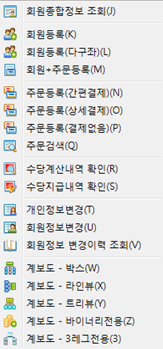
검색결과에 표시된 회원을 마우스로 선택하고 오른쪽 버튼을 클릭하면 선택한 회원의 다양한 업무를 연계해서 사용할 수 있는 팝업화면이 표시됩니다. 이 화면에서 회원종합정보조회, 산하회원등록, 주문등록, 주문검색 및 조직도 조회 등 다양한 업무를 One-Click으로 처리할 수 있습니다. |
 |
|
|