| |
| | 수당계산 내역확인이란? |
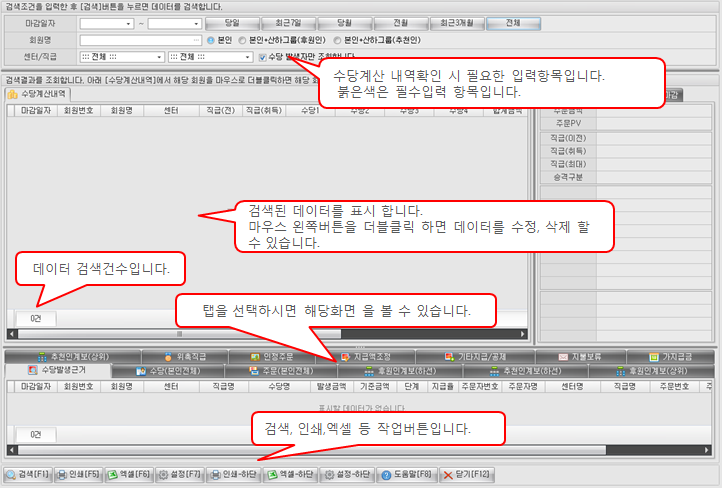
| 수당계산 내역확인이란 후원수당 기준에 따라 수당계산을 한 후 회원(판매원)별로 각 수당의 발생내역을 확인(조회)하는 메뉴입니다. 수당계산 메뉴에서 가장 많이 사용하는 메뉴로 수당 항목별로 수당발생근거 및 수당별 지급 기준금액, 인정직급등록 내용, 인정주문금액, 회원(판매원)의 각종 회원정보, 주문정보, 수당지급 관련 정보 등을 수당계산내역확인 메뉴에서 연계조회 화면을 통해서 조회할 수 있습니다. 주요 항목은 다음과 같습니다. |
| |
1) 검색조건 부분 :마감일자, 회원명, 센터, 직급등의 조건을 선택하여 검색합니다.
2) 수당계산내역 표시부분 :회원정보, 수당항목별 발생금액 및 합계, 수당발생 기준에 따른 실적 및 계산 근거를 표시합니다.
3) 상세, 회원, 직급, 마감 부분:회원의 수당발생내역의 상세 발생근거, 회원의 기본정보, 직급 계산 및 승급정보,
마감정보 등을 표시합니다.
4) 수당발생근거:회원의 수당항목별 발생근거를 발생기준 회원,발생 기준 금액, 수당기준에 따른 지급율 등을 상세하게 표시합니다.
5) 수당(본인전체):선택한 회원의 마감일자별 발생한 수당전체를 표시합니다.
6) 주문(본인전체):선택한 회원의 주문정보를 표시합니다.
7) 후원인계보(하선):선택한 회원의 후원인 기준 산하회원을 표시합니다.
8) 추천인계보(하선):선택한 회원의 추천인 기준 산하회원을 표시합니다.
9) 후원인계보(상위):선택한 회원의 후원인 기준 상위회원을 표시합니다.
10) 추천인계보(상선):선택한 회원의 추천인 기준 상위회원을 표시합니다.
11) 위촉직급:선택한 회원의 위촉직급 등록정보를 표시합니다.
12) 인정주문:선택한 회원의 인정주문 등록정보를 표시합니다.
13) 지급액조정:선택한 회원의 지급액조정 등록정보를 표시합니다.
14) 기타/지급공제:선택한 회원의 기타/지급공제 등록정보를 표시합니다.
15) 지불보류:선택한 회원의 지불보류 등록정보를 표시합니다.
16) 가지급금:선택한 회원의 가지급금 등록정보를 표시합니다.
|
| |
▲Top |
 |
|
참고사항 |
|
|
|
|
 |
|
수당계산 내역확인의 화면번호는 8030 입니다. 화면번호는 기능변경요청 및 확인, 에러보고 등에 사용하는 번호입니다. |
|
수당계산내역확인(8030)과 수당계산내역조회(8040)는 수당계산내역을 조회하는 의미에서는 같은 기능입니다. 하지만, 수당계산내역확인(8030)는 담당자가 수당계산금액 및 발생근거, 연계정보 등 수당 발생금액에 대해 상세한 정보를 조회하는 반면 수당계산내역조회(8040)는 관리자(경영자)용 화면으로 발생근거 및 연계정보는 조회되지 않습니다. |
|
|
|
| |
▲Top |
| | 검색조건 |
| 1 |
마감일자 |
|
계산일자를 입력합니다. From ~ To 형태로 입력하며, 입력하지 않을 경우 전체를 검색합니다.
(ex. 계산일자에 시작일자를 입력하지 않고 종료일자만 입력하면 첫 입력일자부터 종료일자까지 검색합니다. 즉, 날짜는 양쪽 모두 입력하지 않아도 됩니다.)
|
| 2 |
회원명 |
|
회원을 입력합니다. 회원명(회원번호)을 입력하면 해당 단어를 포함한 모든 회원이 검색되므로, 정확히 입력하지 않아도 됩니다. 입력항목 오른쪽의 [검색]을 클릭하면 회원검색 팝업화면이 표시됩니다 |
| 3 |
레그구분 |
|
입력한 기준회원으로 어떤 형태로 조회할지 선택합니다.
본인, 직대(후원/추천), 산하전체(후원/추천) 중에서 선택할 수 있습니다.
|
| 4 |
센터 |
|
센터를 선택합니다. |
| 5 |
직급 |
|
직급을 선택합니다. |
|
| |
▲Top |
| | 검색하기 |
 |
 |
검색조건에 입력한 데이터를 검색합니다.
|
|
| |
▲Top |
| | 인쇄 및 엑셀로 저장하기 |
 |
|
그리드의 내용을 프린터로 인쇄합니다. 인쇄버튼을 클릭하면 미리보기 화면이 표시되고,
미리보기 화면에서 용지방향, 사이즈, 넓이, 머리말, 꼬리말 등을 변경할 수 있습니다.
인쇄에 대한 보다 자세한 내용은 매뉴얼의 [시작하기 전에 > 인쇄] 부분을 참고하십시오.
|
 |
|
하단에 있는 각종 상세정보들의 그리드의 내용을 프린터로 인쇄합니다. 인쇄버튼을 클릭하면 미리보기 화면이 표시되고, 미리보기 화면에서 용지방향, 사이즈, 넓이, 머리말, 꼬리말 등을 변경할 수 있습니다. 인쇄에 대한 보다 자세한 내용은 매뉴얼의 [시작하기 전에 > 인쇄] 부분을 참고하십시오.
|
 |
|
그리드의 내용을 엑셀로 저장합니다. 엑셀은 최대 65,535건까지 저장할 수 있습니다.
따라서, 해당 건을 초과하는 데이터를 엑셀로 저장할 경우에는 재검색 및 그리드 필터링을 통해 데이터를 나누어서 조회한 후 저장하십시오.
엑셀저장에 대한 보다 자세한 내용은 매뉴얼의 [시작하기 전에 > 엑셀] 부분을 참고하십시오.
|
 |
|
하단에 있는 각종 상세정보들의 그리드의 내용을 엑셀로 저장합니다. 엑셀은 최대 65,535건까지 저장할 수 있습니다. 따라서, 해당 건을 초과하는 데이터를 엑셀로 저장할 경우에는 재검색 및 그리드 필터링을 통해 데이터를 나누어서 조회한 후 저장하십시오, 엑셀저장에 대한 보다 자세한 내용은 매뉴얼의 [시작하기 전에 > 엑셀] 부분을 참고하십시오.
|
|
| |
▲Top |
| | 그리드 표시항목 설정하기 |
 |
|
와우넷의 핵심 인터페이스의 하나로 타이틀 정렬, 필터링, 그룹핑 및 그리드에 표시되는 항목을 사용자가 자유롭게 변경할 수 있습니다.
보다 자세한 내용은 매뉴얼의 [시작하기 전에 > 그리드설정]을 참고하십시오.
|
 |
|
하단에 있는 각종 상세정보들의 그리드 표시항목 등을 설정합니다. 와우넷의 핵심 인터페이스의 하나로 타이틀 정렬, 필터링, 그룹핑 및 그리드에 표시되는 항목을 사용자가 자유롭게 변경할 수 있습니다. 보다 자세한 내용은 매뉴얼의 [시작하기 전에 > 그리드설정]을 참고하십시오.
|
|
| |
▲Top |
 |
팁 Tip |
|
 |
|
위의 그리드 설정기능을 활용해 검색조건이 없더라도 타이틀 필터링 및 타이틀정렬, 검색조건 사용자지정을 통해 원하는 조건을 직접 만들거나 필터링 할 수 있으며, 불필요한 항목이나 위치변경도 쉽게 할 수 있습니다. |
|
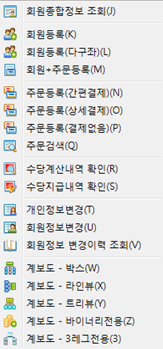
검색결과에 표시된 회원을 마우스로 선택하고 오른쪽 버튼을 클릭하면 선택한 회원의 다양한 업무를 연계해서 사용할 수 있는 팝업화면이 표시됩니다. 이 화면에서 회원종합정보조회, 산하회원등록, 주문등록, 주문검색 및 조직도 조회 등 다양한 업무를 One-Click으로 처리할 수 있습니다. |
 |
|
| |
▲Top |
 |
주의사항 |
|
 |
|
검색조건 선택 시 “수당발생자만 조회”를 체크하시고 검색 할 경우 해당 마감일자에 수당 발생자만 수당발생내역에 표시됩니다. |
|
수당발생내역의 항목별 필터링 기능을 사용하여 검색할 경우 올바른 검색조건을 입력해도 원하는 수당발생내s역이 표시되지 않을 수도 있습니다. 이 경우 수당발생내역 하단의 필터링 조건을 확인 후 제거하고 재검색 하십시오. |
|
| |
▲Top |
|