| |
| | 상담진행내역 조회란? |
| 상담진행내역 조회란 상담 접수내용 중에서 아직 답변하지 않은 내역을 조회하는 메뉴입니다. 상담내역을 확인하고 답변을 등록할 수 있습니다. |
| |
▲Top |
 |
|
참고사항 |
|
|
|
|
 |
|
상담진행내역의 화면번호는 3430 입니다. 화면번호는 기능변경요청 및 확인, 에러보고 등에 사용하는 번호입니다. |
|
상담진행내역 화면은 검색조건이 없습니다. 검색시 모든 미답변 상담접수내역이 조회됩니다. |
|
|
|
| |
▲Top |
| | 검색 및 답변, 삭제하기 |
 |
 |
검색조건에 입력한 데이터를 검색합니다.
검색조건 없이 검색을 클릭하면 전체 거래처를 검색합니다.
|
 |
|
검색된 상담 접수내역에 답변을 등록합니다. 클릭하면 답변입력 팝업화면이 나타납니다.
|
 |
|
삭제할 데이터를 마우스로 클릭한 후 삭제버튼을 클릭하면 해당 데이터가 삭제합니다.
|
|
| |
▲Top |
| | 인쇄 및 엑셀로 저장하기 |
 |
|
그리드의 내용을 프린터로 인쇄합니다. 인쇄버튼을 클릭하면 미리보기 화면이 표시되고, 미리보기 화면에서 용지방향, 사이즈, 넓이, 머리말, 꼬리말 등을 변경할 수 있습니다. 인쇄에 대한 보다 자세한 내용은 매뉴얼의 [시작하기 전에 > 인쇄] 부분을 참고하십시오.
|
 |
|
그리드의 내용을 엑셀로 저장합니다. 엑셀은 최대 65,535건까지 저장할 수 있습니다. 따라서, 해당 건을 초과하는 데이터를 엑셀로 저장할 경우에는 재검색 및 그리드 필터링을 통해 데이터를 나누어서 조회한 후 저장하십시오. 엑셀저장에 대한 보다 자세한 내용은 매뉴얼의 [시작하기 전에 > 엑셀] 부분을 참고하십시오.
|
|
| |
▲Top |
| | 그리드 표시항목 설정하기 |
 |
|
와우넷의 핵심 인터페이스의 하나로 타이틀 정렬, 필터링, 그룹핑 및 그리드에 표시되는 항목을 사용자가 자유롭게 변경할 수 있습니다. 보다 자세한 내용은 매뉴얼의 [시작하기 전에 > 그리드설정]을 참고하십시오.
|
|
| |
▲Top |
 |
팁 Tip |
|
 |
|
위의 그리드 설정기능을 활용해 검색조건이 없더라도 타이틀 필터링 및 타이틀정렬, 검색조건 사용자지정을 통해 원하는 조건을 직접 만들거나 필터링 할 수 있으며, 불필요한 항목이나 위치변경도 쉽게 할 수 있습니다. |
|
|
|
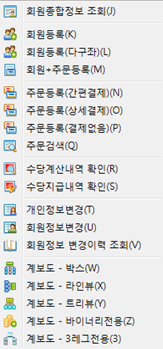
검색결과에 표시된 회원을 마우스로 선택하고 오른쪽 버튼을 클릭하면 선택한 회원의 다양한 업무를 연계해서 사용할 수 있는 팝업화면이 표시됩니다. 이 화면에서 회원종합정보조회, 산하회원등록, 주문등록, 주문검색 및 조직도 조회 등 다양한 업무를 One-Click으로 처리할 수 있습니다. |
 |
|
|

